Uppdaterad 2014-12-13
Följande bilder klargör hur man gör inställningarna för att använda ABC-klubbens e-postserver.
Thunderbird finns både för windows, mac och linux. Den fungerar i princip likadant överallt. På min macintosh fungerade inte port 25 för smtp, men port 587 gick bra (se nedan).
För att ta emot e-post är du hänvisad till klubens e-postserver. För att skicka kan du rent teoretiskt använda din egen internetleverantör, men det rekommenderas inte eftersom dina mejl då riskerar att bli spam-klassade hos mottagaren. Det beror på att vi aktiverat SPF (Sender Policy Framework).
Nedanstående beskriver hur du gör för att andvända klubbens server. Beskrivningen här gäller hur du skapar ett nytt konto - du kan själv lista ut hur du gör för att ändra inställningar i ett befintligt konto. (Det går dock inte att byta mellan IMAP och POP i ett befintlgit konto i thunderburd, utan då får du skapa ett nytt konto.)
Du behöver veta ditt medlemsnummer i ABC-klubben och ditt lösenord för att gå vidare.
Börja med att klicka på "Local folders" eller på ett befintligt konto. Då kommer nedanstående eller en liknande bild upp.
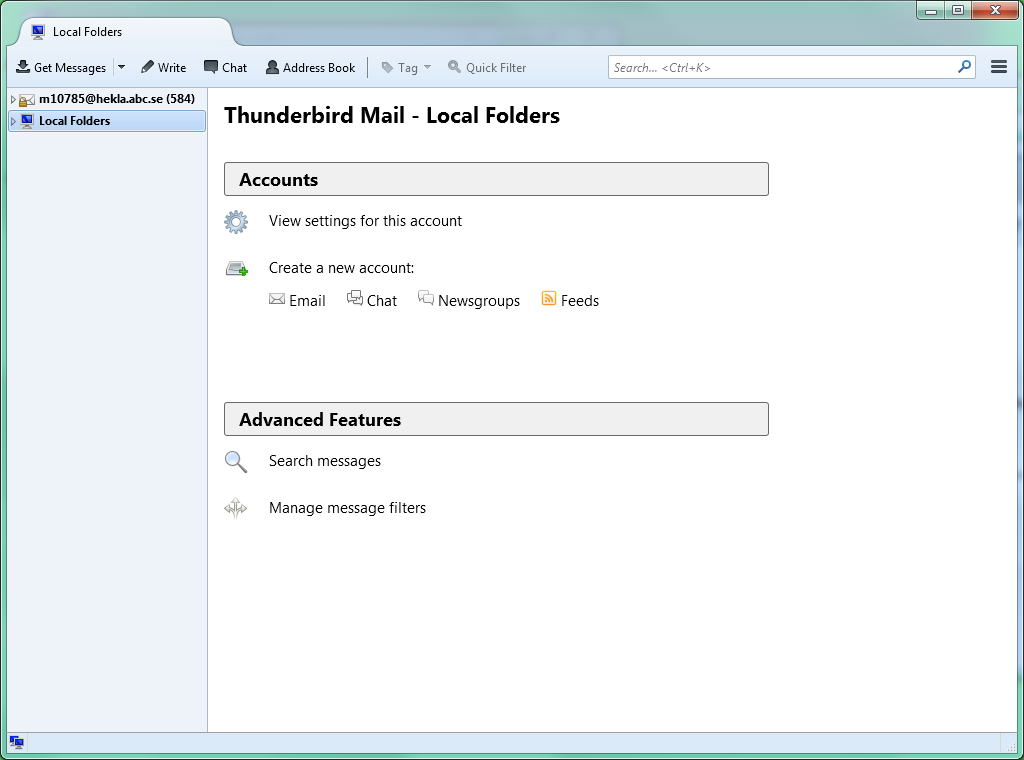
Här klickar du på Create a new account Email
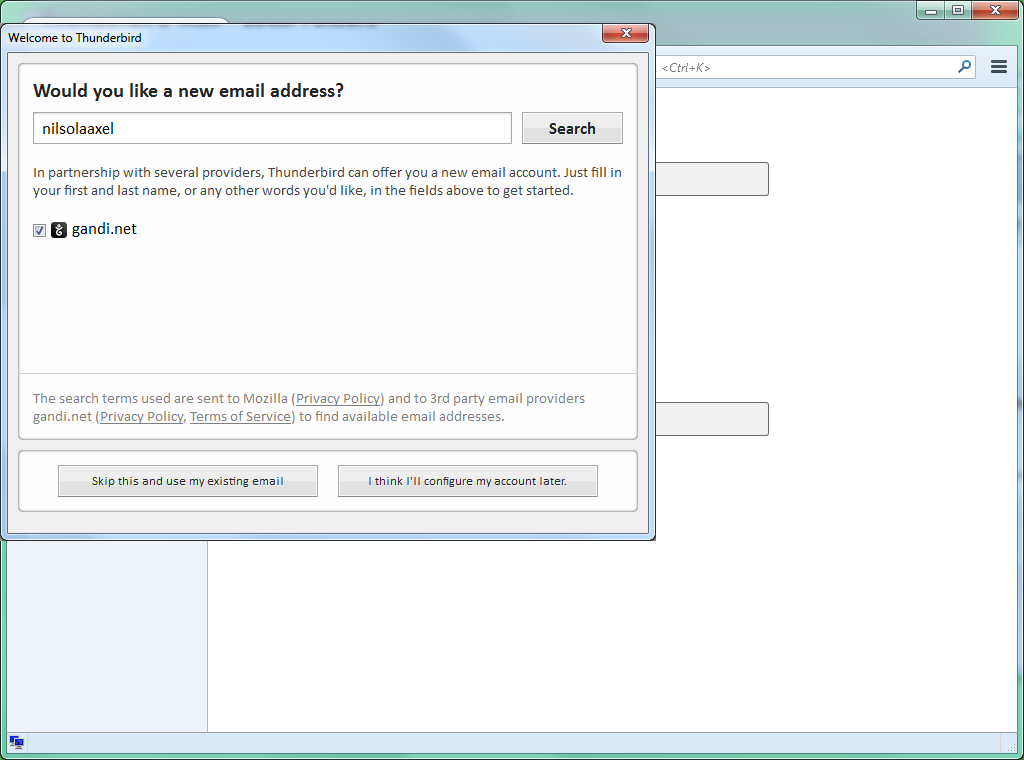
Det komme upp ett erbjudande att söka efter mailkonto hos vanliga internet providers, hoppa över det genom att klicka på "Skip thos and use my existing email"
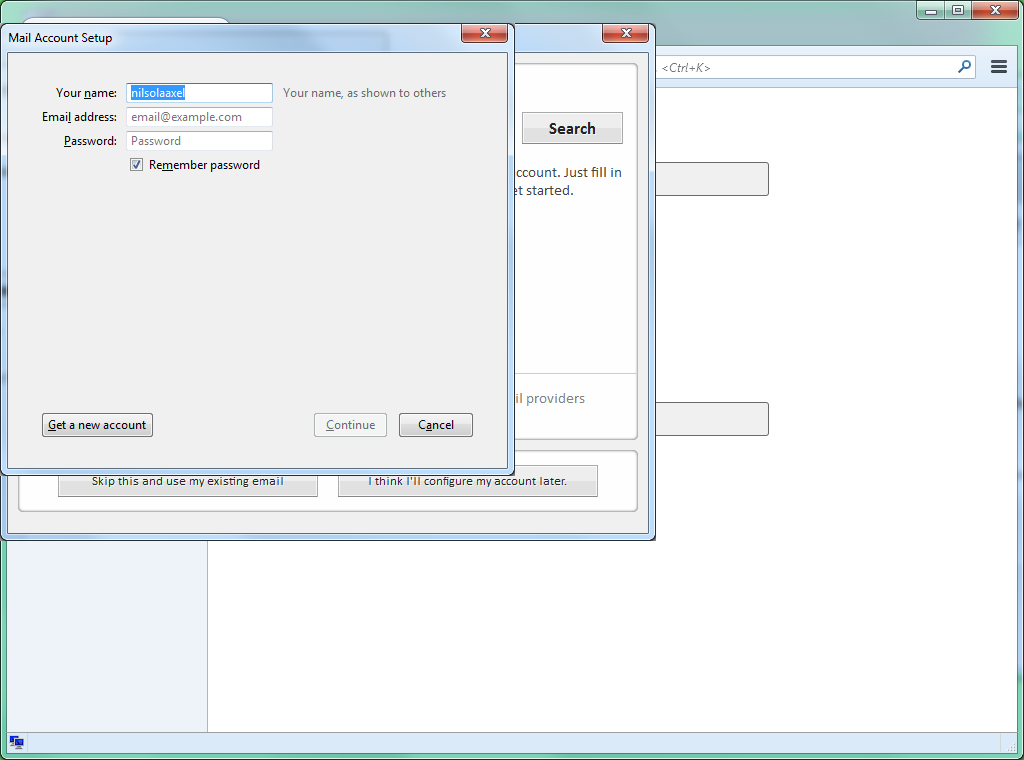
Nu blir du ombedd att fylla i namn, Email address och
password. Beroende på hur rädd du är för virus och trojaner i
din dator så väljer du om programmet skall lagra lösenordet
eller inte. Jag väljer att hellre skriva in det varje gång
och klickar bort "Remeber password".
Klicka på "Continue"
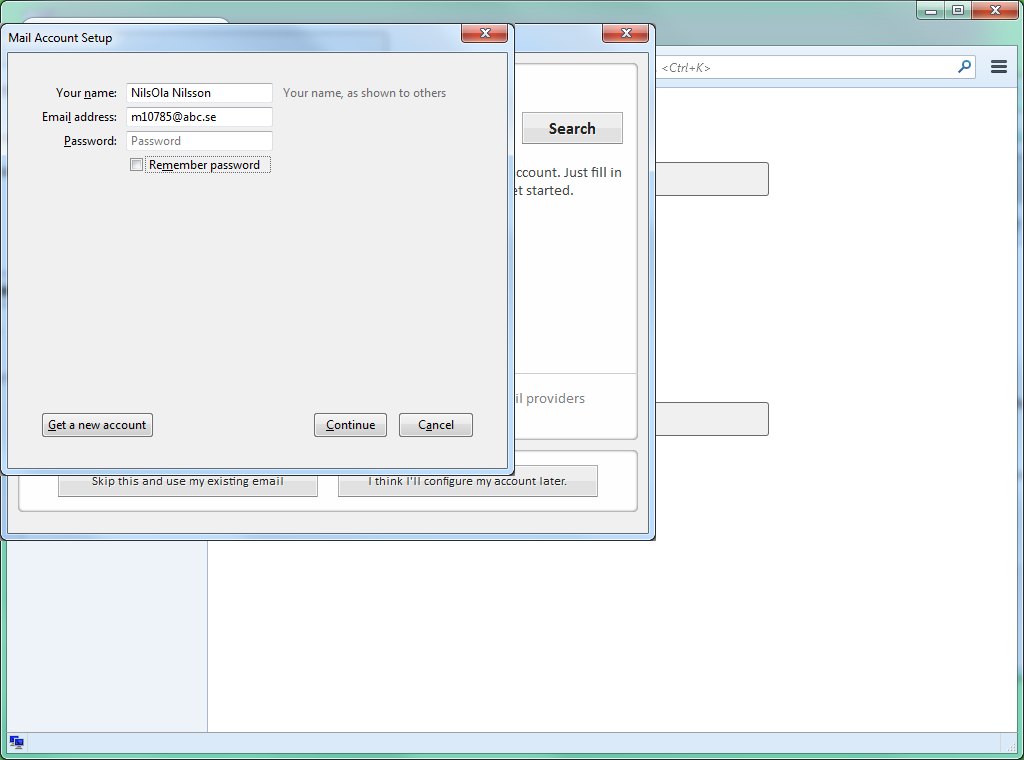
Efter en stunds sökning har Thunderbird hittat våra servrar. Här kan du välja mellan IMAP och POP3. IMAP är tekniskt mer avancerat och förmodligen bättre. Med IMAP kan du läsa av dina mejl från flera olika datorer.
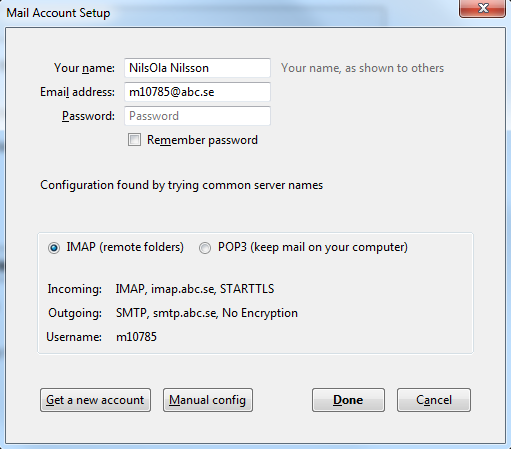
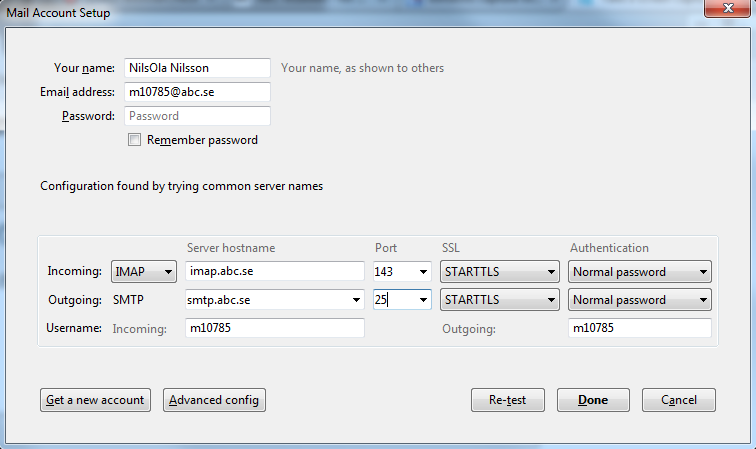
Thunderbird har valt den inställningen som har minst kryptering. Detta duger inte med vår nuvarande server, vi väljer därför att INTE i detta läge klicka på "Done" utan tar istället "Manual config".
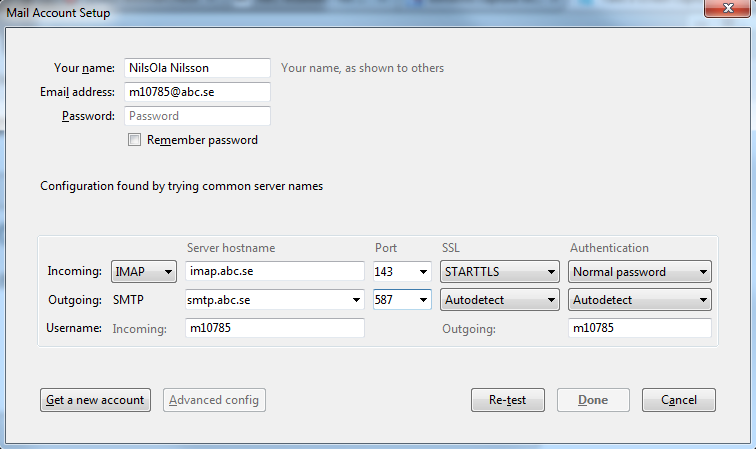
Den svagaste kryptering vår server tillåter är STARTTLS, så vi väljer det även för SMTP.
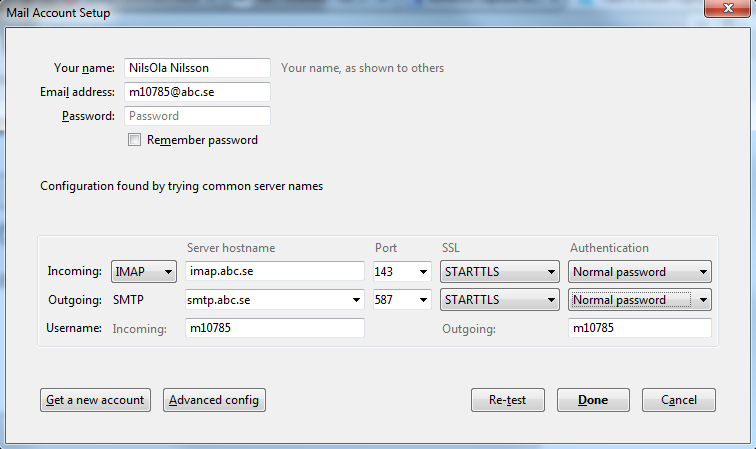
Thunderbird väljer i det här fallet port 587 för SMTP. Det går även att välja port 25 Även port 26 är möjlig, men den finns inte i rullmenyn utan man får skriva manuellt.
Slutligen kan man också välja helt krypterad förbindelse, både på IMAP och SMTP, och då väljer Thunderbird automatiskt standardportarna för detta, 993 resp. 465. (För POP3 är motsvarande port 995.)
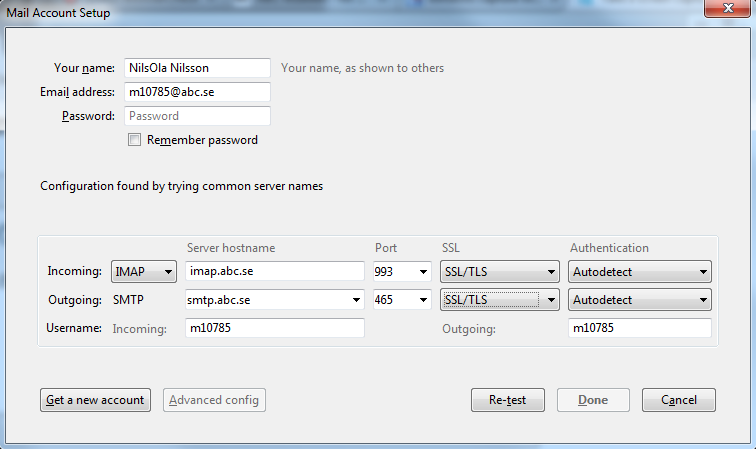
När man är nöjd med detta så kan man klicka på "Re-test" för att se att allt är ok. Då väljer thunderbird rätt Autentiseringsmetod åt oss.
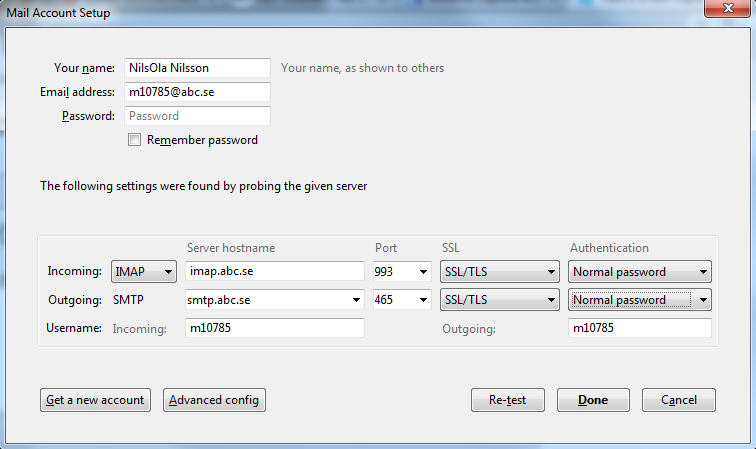
När vi är nöjda och allt ser bra ut klickar vi på "Done", samt därefter på Inbox för vårt nya konto. Om vi inte har klickat i "Remeber password" tidigare får vi ange det nu.